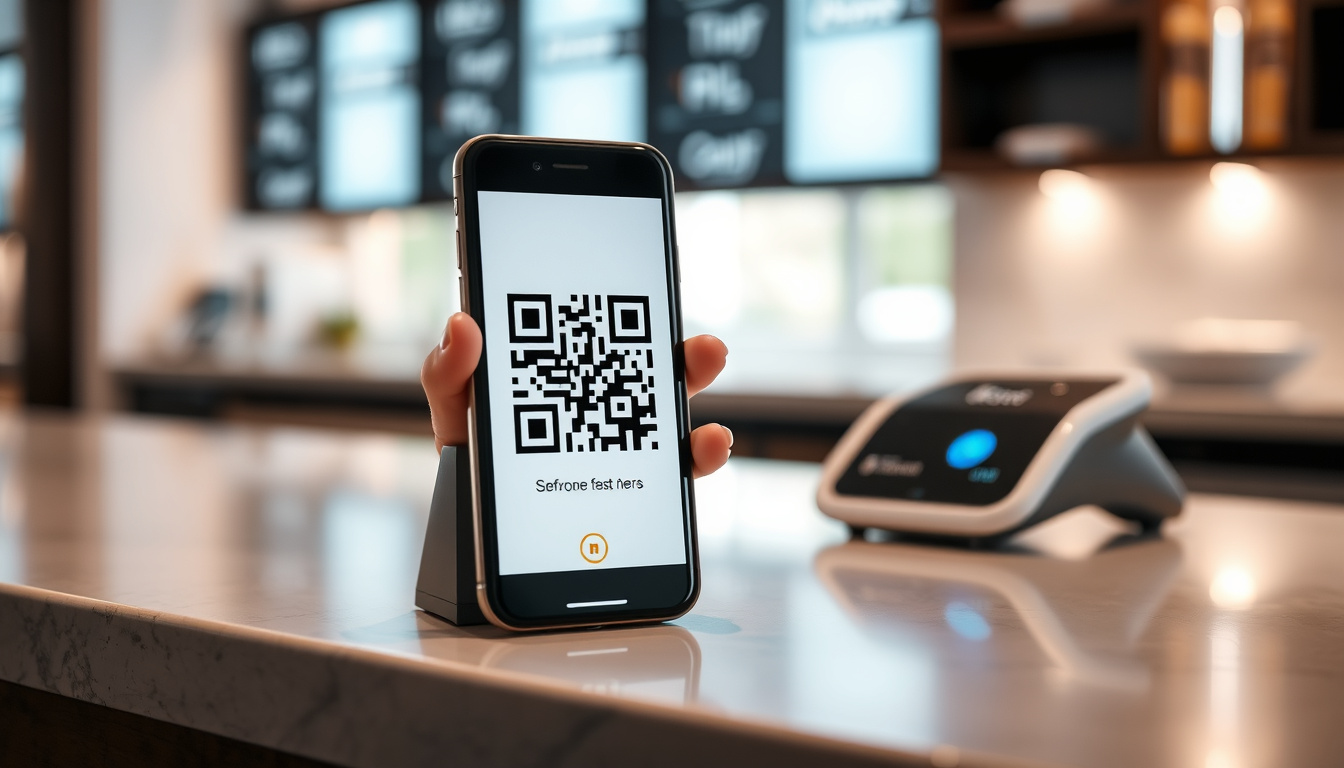
Sie haben einen QR-Code vor sich, und Ihr Smartphone soll ihn nur schnell erfassen. Keine besondere App, kein langes Suchen – das geht meistens einfacher, als viele denken. Schon 1994 wurde der QR-Code von Denso Wave (japanischer Automobilzulieferer) erfunden, und heute ist das Scannen oft direkt in die Kamera integriert. Dieser Leitfaden zeigt Ihnen Schritt für Schritt, wie Sie QR-Codes mit dem Handy scannen und Ihren eigenen Code am Lesegerät vorzeigen.
Erfindung: 1994 durch Denso Wave ·
Maximale numerische Zeichen: 7089 ·
Tägliche QR-Scans weltweit (2023): ca. 10 Milliarden ·
QR-Code-Versionen: mehr als 40
Kurzüberblick
- QR-Codes können mit der Standard-Kamera-App der meisten Smartphones gescannt werden (Pixopolis (deutsches Magazin für Drucklösungen))
- QR-Codes wurden 1994 von Denso Wave erfunden, einer Tochter von Toyota (Samsung DE Support (offizielle Herstellerhilfe))
- Ob alle Online-Scanner sicher sind, hängt vom Anbieter ab (Kölner Stadt-Anzeiger (regionale Tageszeitung))
- Ob die Zahl von 10 Milliarden täglichen QR-Scans weltweit (2023) auf validierten Zählungen beruht, ist nicht unabhängig überprüft (Kölner Stadt-Anzeiger (regionale Tageszeitung))
- 1994: Erstes Patent für QR-Codes durch Denso Wave (Pixopolis (deutsches Magazin für Drucklösungen))
- 2023: Rund 10 Milliarden QR-Scans täglich weltweit (Schätzung, kein unabhängiger Beleg) (Pixopolis (deutsches Magazin für Drucklösungen))
- Immer mehr Smartphones erkennen QR-Codes ohne zusätzliche App (Google-Konto-Hilfe (offizielle Android-Dokumentation))
Die folgende Tabelle fasst die vier wichtigsten Scan-Methoden zusammen und zeigt, wo die Unterschiede liegen.
| Methode | Installation nötig | Besonderheiten |
|---|---|---|
| Mit der Handykamera | Nein | Funktioniert auf den meisten modernen Smartphones; automatische Erkennung des Codes |
| Mit Google Lens | Nein (vorinstalliert) | Erkennt auch Text und Objekte; kann QR-Codes aus Fotos extrahieren |
| Mit einer QR-App | Ja | Zusätzliche Funktionen (Scan-Verlauf, Generierung); oft werbefinanziert |
| Online-Scanner | Nein | Nutzung über den Browser; Vorsicht bei sensiblen Daten |
Die Wahl der Methode hängt davon ab, ob Sie Wert auf Bequemlichkeit, Zusatzfunktionen oder Datenschutz legen. Für die meisten Nutzer reicht die integrierte Kamera völlig aus.
Wie scanne ich einen QR-Code mit meinem Handy?
Schritt-für-Schritt für Android
- Öffnen Sie die Kamera-App auf Ihrem Android-Gerät (Pixopolis (deutsches Magazin für Drucklösungen)).
- Richten Sie die Kamera so auf den QR-Code, dass er gut sichtbar im Bild ist (Kölner Stadt-Anzeiger (regionale Tageszeitung)).
- Bei den meisten Geräten erscheint automatisch ein Banner oder eine Benachrichtigung, die den Link oder die Aktion anzeigt (Google-Konto-Hilfe (offizielle Android-Dokumentation)). Tippen Sie darauf.
- Manche Smartphones vibrieren nach erfolgreichem Scannen (Kölner Stadt-Anzeiger (regionale Tageszeitung)).
Schritt-für-Schritt für iOS
- Öffnen Sie die Kamera-App auf Ihrem iPhone.
- Richten Sie die Kamera so auf den QR-Code, dass der Code im Sucher zentriert ist (Guthaben.de (deutscher Finanzdienstleister)).
- Eine Benachrichtigung erscheint automatisch – tippen Sie darauf, um den Link zu öffnen.
Häufige Fehler und Lösungen
- Keine Reaktion der Kamera: Prüfen Sie die Kameraeinstellungen auf eine QR-Scan-Funktion.
- Zu dunkel: Legen Sie den gedruckten QR-Code an einen ausreichend beleuchteten Ort.
- Immer noch kein Erfolg: Installieren Sie eine QR-Code-App aus dem App-Store.
Wie scanne ich einen QR-Code auf einem Samsung-Gerät?
Samsung Kamera-App Einstellungen
- Samsung-Geräte bieten in der Kamera-App oft eine direkte QR-Scan-Option.
- Öffnen Sie die Kamera, richten Sie sie auf den QR-Code und tippen Sie auf den angezeigten Link.
Samsung Internet QR-Scanner
- Samsung bietet im QuickPanel (Benachrichtigungsleiste) einen direkten Einstieg in den QR-Code-Scanner.
- Ziehen Sie die Statusleiste nach unten und tippen Sie auf „QR-Code scannen“.
Tipps für ältere Modelle
- Bei älteren Modellen kann der QR-Scanner über das Schnelleinstellungsmenü aktiviert werden.
- Falls die Funktion fehlt, installieren Sie Google Lens oder eine QR-App (The QR Code Generator (deutscher Blog eines Tools-Anbieters)).
Samsung-Nutzer haben den kürzesten Weg: das QuickPanel. Sie müssen nicht einmal die Kamera öffnen. Bei Modellen ohne diese Option reicht ein simpler App-Store-Besuch.
Wie zeige ich meinen QR-Code am Lesegerät?
QR-Code aus einer App anzeigen
- Öffnen Sie die App, die den QR-Code generiert hat, und wählen Sie die Option „Anzeigen“ oder „Mein Code“.
- Der Code wird dann auf dem Bildschirm dargestellt.
QR-Code auf dem Bildschirm vorbereiten
- Stellen Sie die Bildschirmhelligkeit hoch genug ein, damit das Lesegerät den Code gut erfassen kann.
- Halten Sie das Lesegerät im richtigen Abstand – etwa 10 bis 20 Zentimeter.
Lesegerät richtig positionieren
- Manche QR-Code-Scanner geben im Display einen Bereich vor, der vom QR-Code ausgefüllt werden muss.
- Achten Sie darauf, dass der gesamte QR-Code und der weiße Rand sichtbar sind.
Wie funktioniert ein QR-Code-Leser online?
Webcam-basierte Online-Scanner
- Online-Leser nutzen die Kamera des Geräts.
- Keine Installation nötig, aber achten Sie auf Datenschutz – vermeiden Sie das Hochladen sensibler Daten.
Bild-Upload-Scanner
- Sie laden ein Bild des QR-Codes hoch, und der Dienst dekodiert ihn (Tera Digital (deutscher Technologie-Blog)).
- Praktisch für Screenshots oder Fotos von Drucken.
Sicherheit bei Online-Scannern
- Ob alle Online-Scanner sicher sind, hängt vom Anbieter ab – nutzen Sie nur vertrauenswürdige Dienste.
- Vermeiden Sie das Scannen von QR-Codes aus unbekannten Quellen.
Online-Scanner sind bequem, aber ein Risiko: Sie laden Daten auf fremde Server. Für sensible Informationen (Bankdaten, Passwörter) nutzen Sie besser die lokale Kamera-App.
Welche kostenlosen QR-Kamera-Apps gibt es?
Empfehlungen für Android
- Google Lens ist oft vorinstalliert und benötigt keine zusätzliche App.
- Alternativen: „QR Code Reader“ von Gamma Play oder „Barcode Scanner“ von ZXing Team.
Empfehlungen für iOS
- Die integrierte Kamera-App scannt QR-Codes bereits – keine zusätzliche App nötig.
- Falls Sie mehr Funktionen wünschen: „QR Reader“ von TapMedia oder „Scanbot“.
Werbefreie Alternativen
- Viele Apps sind kostenlos und werbefinanziert. Achten Sie auf die Berechtigungen.
- Werbefreie Optionen wie „Secure QR Scanner“ (kostenpflichtig) oder „QR & Barcode Scanner“ von Brothersoft.
Bestätigte Fakten und was unsicher bleibt
Bestätigte Fakten
- QR-Codes können mit der Standard-Kamera-App der meisten Smartphones gescannt werden (Pixopolis (deutsches Magazin für Drucklösungen))
- QR-Codes wurden 1994 von Denso Wave erfunden (Samsung DE Support (offizielle Herstellerhilfe))
Was unklar ist
- Ob alle Online-Scanner sicher sind, hängt vom Anbieter ab (Kölner Stadt-Anzeiger (regionale Tageszeitung))
- Ob die Zahl von 10 Milliarden täglichen QR-Scans weltweit (2023) auf validierten Zählungen beruht, ist nicht unabhängig überprüft
Die Realität: QR-Codes sind weder magisch noch gefährlich. Sie sind ein cleveres Werkzeug aus den 90ern, das heute milliardenfach genutzt wird. Für Sie als Nutzer bedeutet das: Keine Angst vor dem Scannen, aber auch nicht jede Online-Lösung blind vertrauen. Für den Alltag reicht die Kamera. Für sensible Daten die Vorsicht.
Verwandte Beiträge: **FRITZ!Box-Oberfläche öffnen – Zugriff über fritz.box** · **Windows 10 Media Creation Tool – bootfähigen USB erstellen**
Häufig gestellte Fragen
Sind QR-Codes sicher?
QR-Codes selbst sind nur Daten. Die Sicherheit hängt davon ab, wohin der Code führt – öffnen Sie Links nur aus vertrauenswürdigen Quellen.
Kann ein QR-Code ablaufen?
Statische QR-Codes laufen nicht ab – sie enthalten die Daten direkt. Dynamische QR-Codes können zeitlich begrenzt sein.
Wie viele Daten kann ein QR-Code speichern?
Ein QR-Code kann bis zu 7089 numerische oder 4296 alphanumerische Zeichen enthalten.
Was ist ein dynamischer QR-Code?
Ein dynamischer QR-Code verweist auf eine URL, die geändert werden kann, ohne den Code neu drucken zu müssen – praktisch für Unternehmen.
Kann ich QR-Codes auf dem PC scannen?
Ja, über den Browser oder eine Webcam. Achten Sie auf Datenschutz und nutzen Sie vertrauenswürdige Dienste.
Warum erkennt mein Handy den QR-Code nicht?
Mögliche Ursachen: zu dunkel, Abstand zu groß/klein, falsche Kameraeinstellungen. Prüfen Sie die QR-Scan-Option in den Kameraeinstellungen.
Brauche ich eine spezielle App zum Scannen?
Nein – die meisten modernen Smartphones erkennen QR-Codes mit der vorinstallierten Kamera-App.
Weitere Artikel




Lisa Schumacher ist Ressortleiterin bei Tageslage.